💻
多平台使用
支持 Windows、macOS、Linux、iOS、Android 和 Web。

电脑上的 AI 会话,拿起手机就能继续。查看进度、发送消息、确认下一步,在桌面、手机与浏览器之间自由切换。
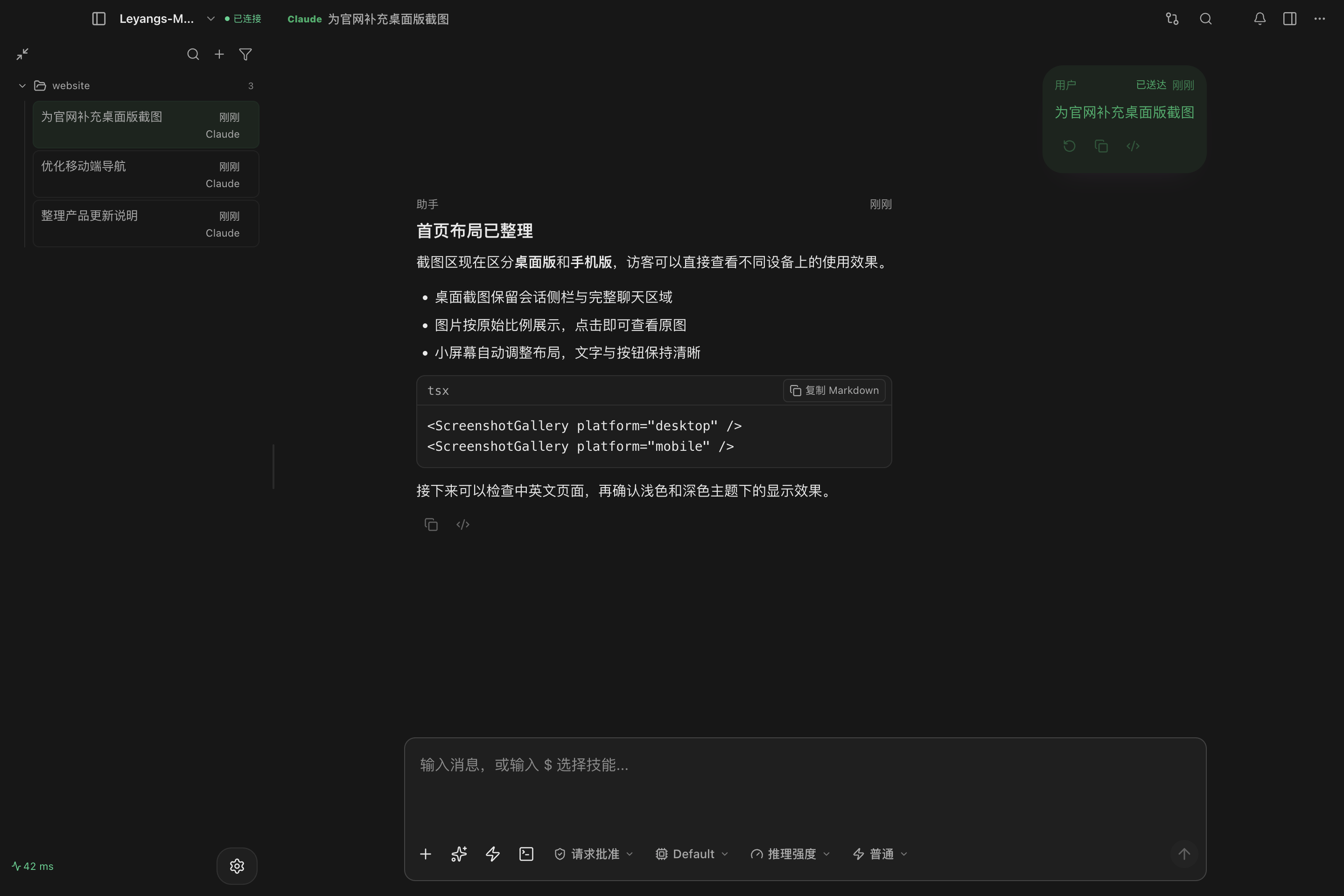
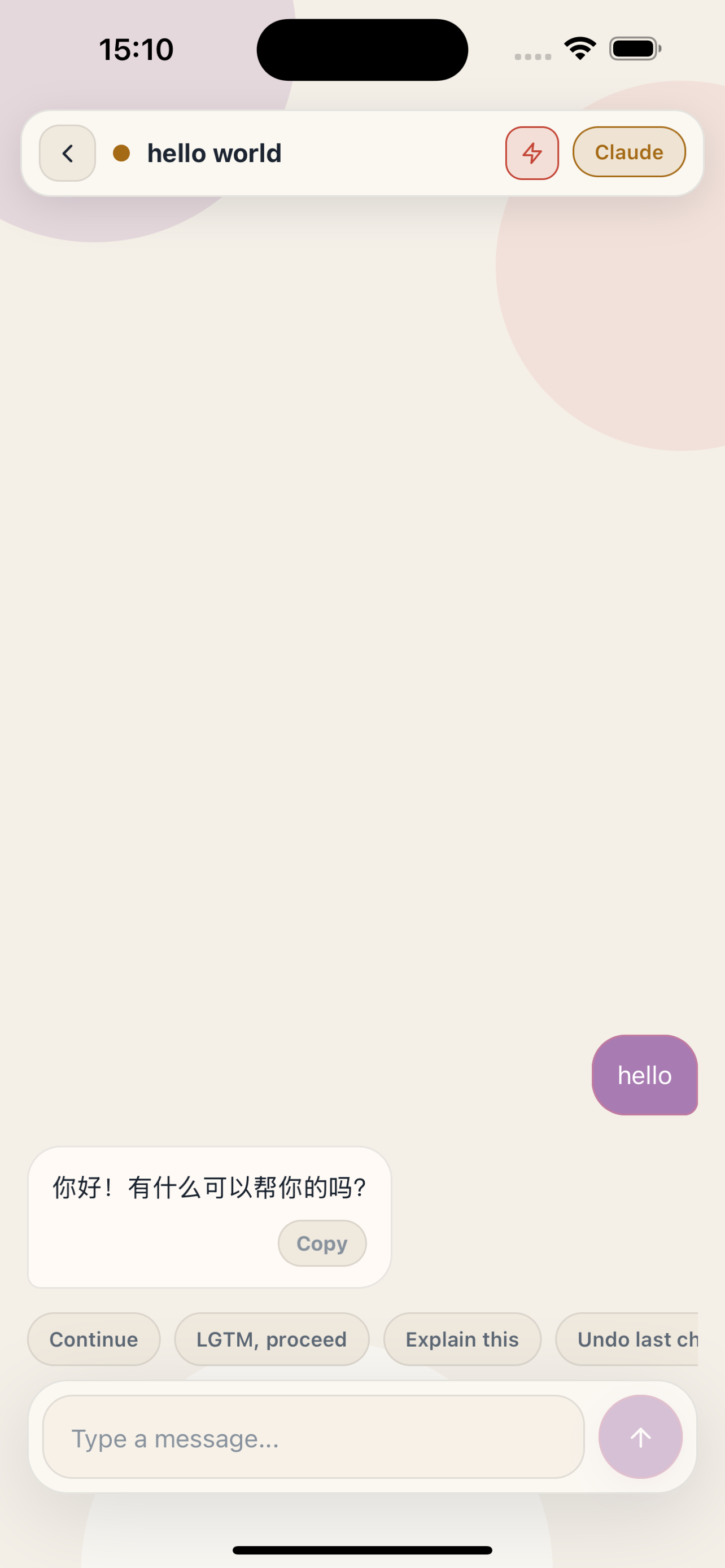
同一段对话,连接你的每一块屏幕。
支持 Windows、macOS、Linux、iOS、Android 和 Web。
电脑上的会话可以在手机上继续,之前的对话还在。
在同一个 App 里使用 Claude Code 和 Codex,随时切换会话。
给 AI 发截图,在手机上查看回复中的图片和电脑上的文件。
AI 发起权限请求时,在手机上查看详情,决定允许还是拒绝。
经典或素雅,浅色或深色。素雅主题还可以自选强调色。
在电脑上管理助手会话,也能随时用手机继续对话。
在完整的桌面工作区管理会话、查看对话。点击截图可查看原图。
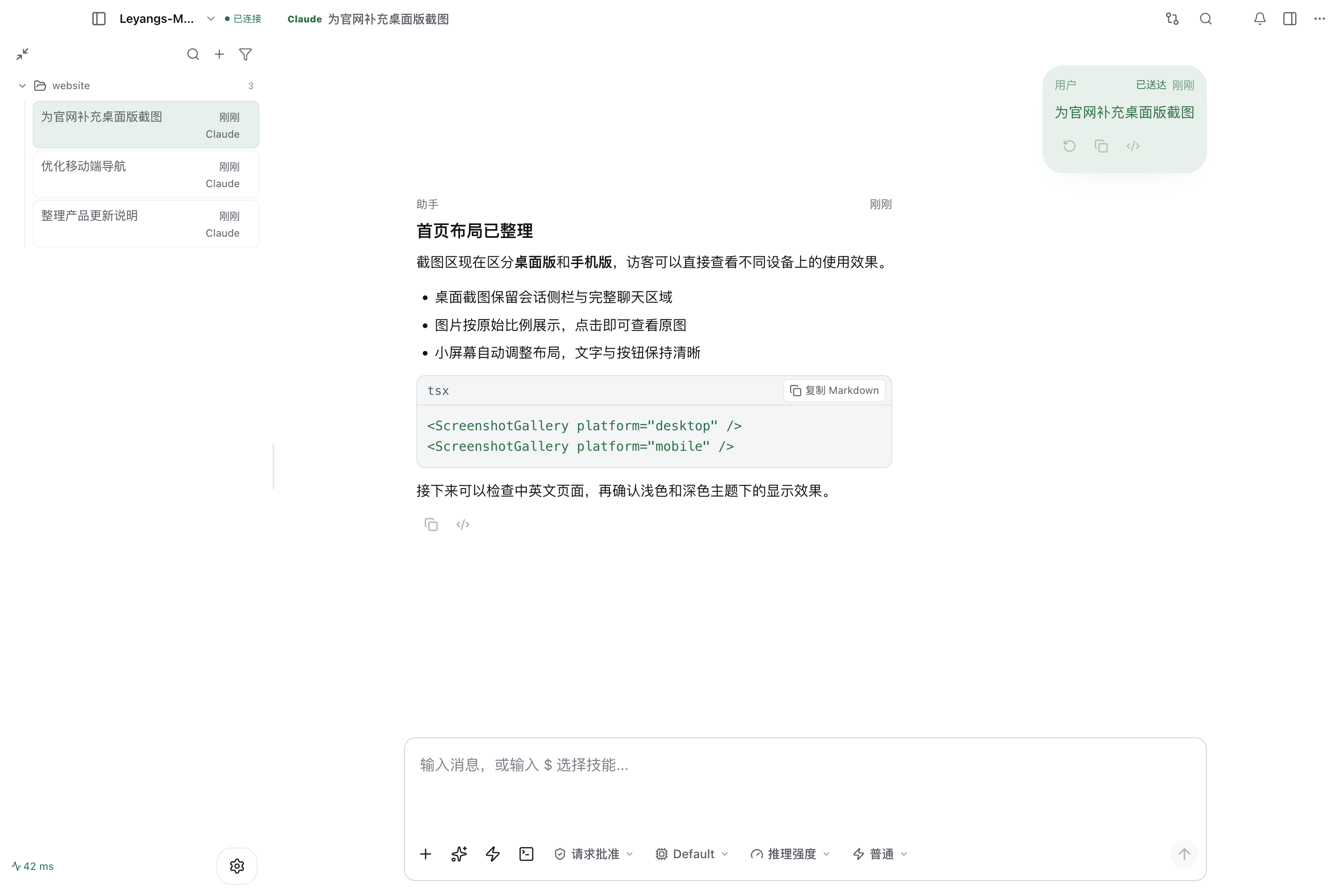
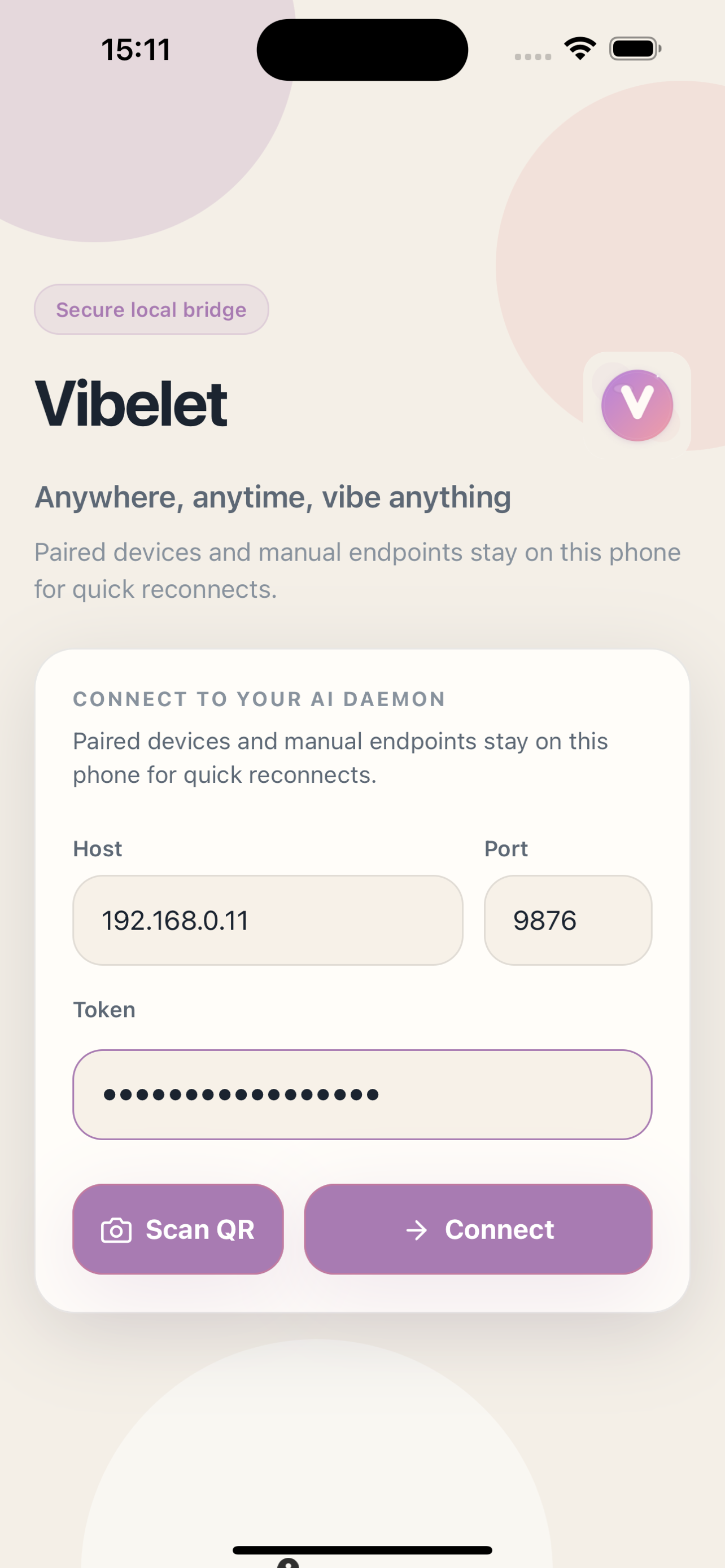
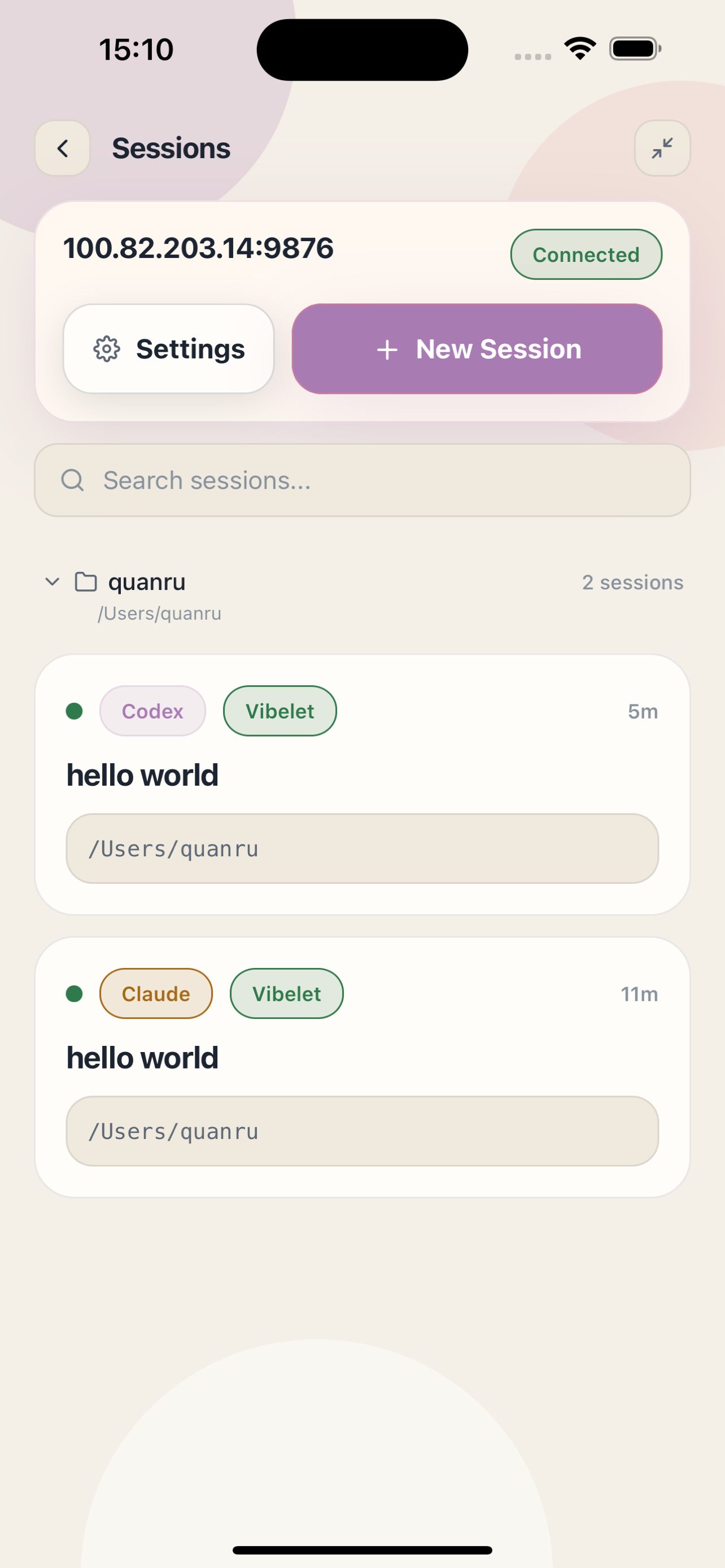
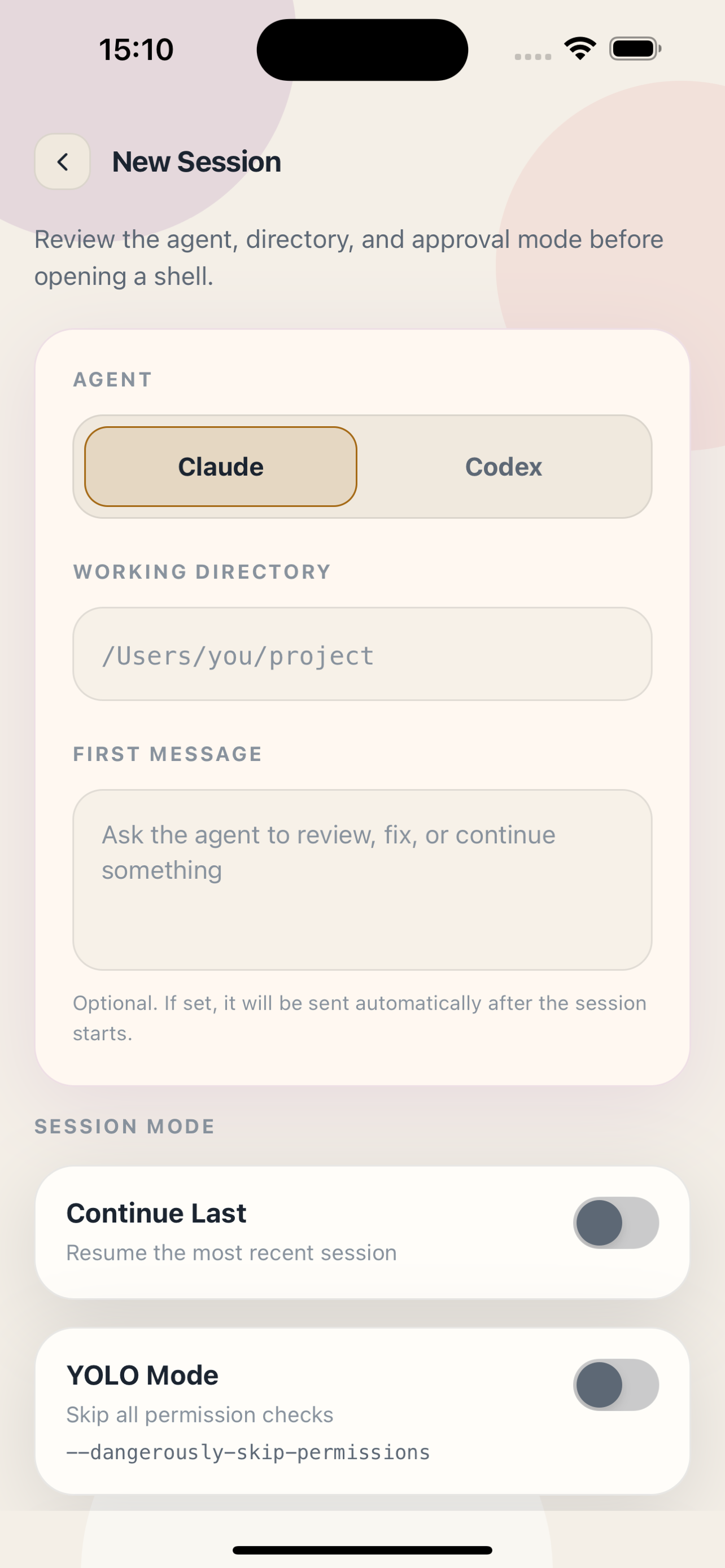
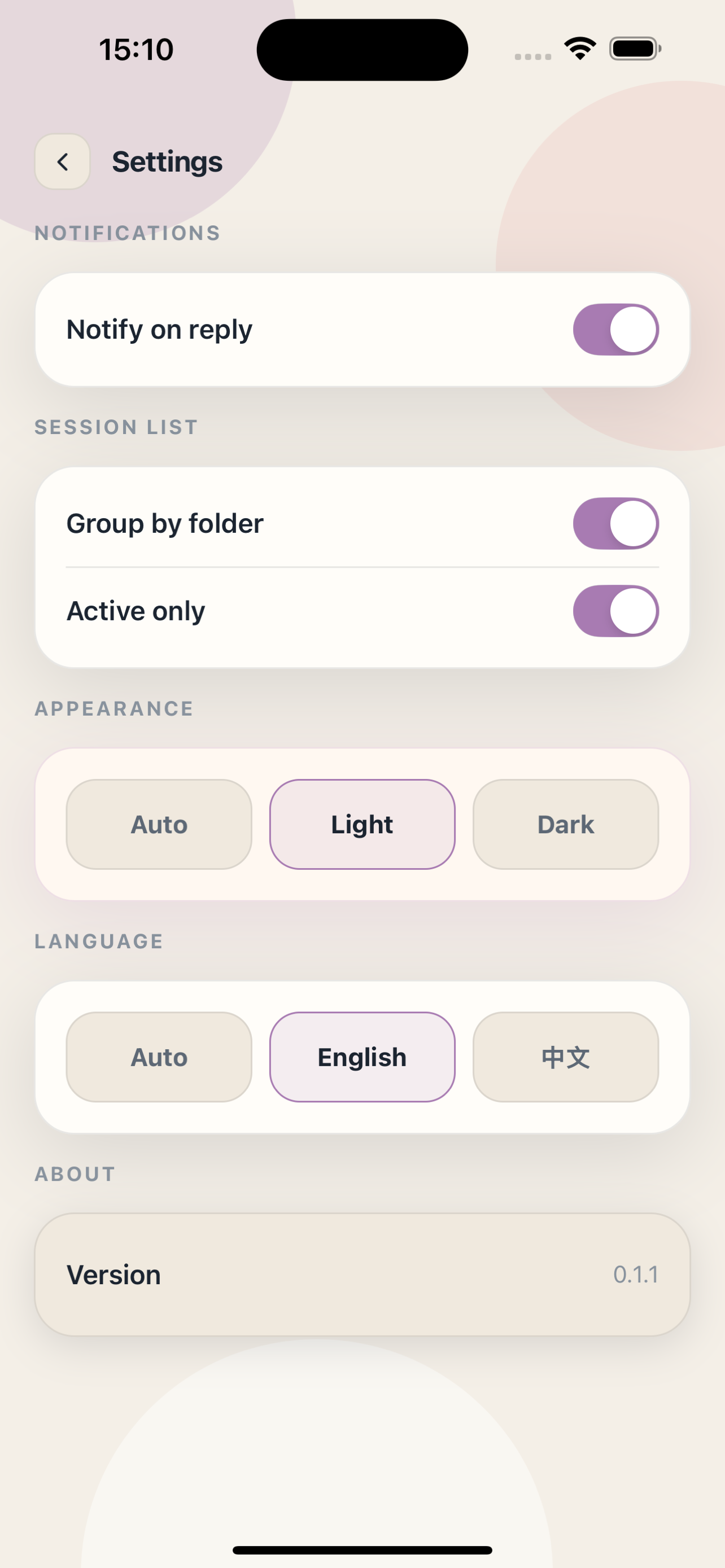
桌面版免费使用;需要离开电脑时,用手机 App 配对,继续控制会话。
适用于 Apple Silicon 的免费桌面应用。当前提供 Beta 版,已完成 Apple 签名与公证。
下载 Mac 版适用于 x64 Windows 的免费 Beta 版正在准备发布。
适用于 x64 Linux 的免费 Beta 版正在准备发布。
日常用手机控制配对会话时,请安装 App Store 官方正式版。

日常用手机控制配对会话时,请下载 Android 官方正式 APK。

先启动连接器,扫码一次;之后离开电脑,也能继续推进远程会话。
离开桌面前先运行这条命令,让手机有可配对的会话入口。
npx vibelet默认启用远程直连,扫码即可连接。也可以选择局域网,或使用已有的网络路径。
Vibelet 自动为手机和电脑建立加密连接,无需安装其他网络应用或注册额外账号。
npx vibelet运行 npx vibelet,再用当前 App 扫码;局域网路径仍然可用。
查看远程连接指南已经在运行 cloudflared、ngrok 或其他隧道?直接传入公网 URL 即可。
# Cloudflare(手动)
npx cloudflared tunnel --protocol http2 --url http://localhost:9876

# ngrok
ngrok http 9876

# 然后告诉 Vibelet:
npx vibelet --access=https://<your-tunnel-url>
relay URL 会持久化到 ~/.vibelet/relay.json,重启后自动复用。
推荐给需要在 iPhone 上同时使用代理 VPN 和 Tailscale 的用户。使用 Stash 等能把 Tailscale 作为内部节点运行、并按规则分流 Tailnet 流量的代理软件。
npx vibelet --access=<电脑的-tailscale-ip>把 100.64.0.0/10 和 *.ts.net 指向 Tailscale 节点;不要在 Stash“跳过路由”中保留 100.64.0.0/10。
查看 Stash 示例配置把配对和 relay 场景里最常见的问题先说清楚。
当链路里用了 Cloudflare Tunnel / Argo Tunnel,一些基于规则的代理工具需要把 *.argotunnel.com 当成真实目标来解析,并且不要再套一层代理。
在 Loon 这类配置里,通常就是把 *.argotunnel.com 放进 real-ip 和 skip-proxy。目的很直接:让 tunnel 域名按正常方式解析,并且直接连接,不再经过额外的代理链。
比如在 Loon 里,遇到开了代理后无法联通,可以先在 `[General]` 里补这两行: `real-ip = *.argotunnel.com` `skip-proxy = *.argotunnel.com`
如果你当前网络本身不能直连 *.argotunnel.com,就不要继续把它放在 skip-proxy 里;应该给它指定一个稳定的代理策略,或者改用自定义 relay / Tailscale。
这通常说明手机根本没有连到二维码里的那个 host,在 Vibelet 收到任何 HTTP 响应之前,请求就已经失败了。
常见原因包括:手机和电脑不在同一个可达网络、二维码里是手机无法解析的局域网地址或 `.local` 地址、iPhone 的本地网络权限没开,或者代理工具错误接管了 tunnel / relay 域名。
如果你走的是远程 tunnel,先确认 relay 域名本身可达;如果你走的是局域网配对,可以直接尝试电脑的局域网 IP,或者用正确的 --access host 列表重新启动 Vibelet。
配对二维码本来就是短时有效、且只能消费一次的。这能让配对流程保持简单,同时避免一直留着一个可重复使用的开放配对窗口。
如果过期了,直接在电脑上重新运行 `npx vibelet`,再扫新的二维码即可。如果这台手机之前已经配对过,也可以先尝试从已保存的设备条目直接重连。
当手机和电脑已经在同一个局域网里,而且你这次不想让 Vibelet 使用默认远程直连 连接 时,用 `npx vibelet --access=local`。
如果你希望二维码默认就是可远程连接的,直接用 `npx vibelet` 更合适。尤其是在你不确定手机是否会一直留在同一局域网时,这通常是更稳的默认值。
自定义 relay 是指你已经有一个公网 tunnel URL,比如 Cloudflare Tunnel 或 ngrok,然后通过 `--access=https://...` 交给 Vibelet 使用。
Tailscale 不一样:Vibelet 里并没有公网 relay URL,而是通过 `--access=<tailscale-ip>` 告诉它机器的 Tailscale IP,同时手机也必须加入同一个 tailnet。
iOS 同一时间只能启用一个系统 VPN 通道,因此两个独立 VPN App 不能同时接管网络。应该使用 Stash 等能把 Tailscale 作为内部可路由节点、与代理共用同一个通道的软件。
这类软件必须同时支持“内置 Tailscale 节点”和“按规则分流”,仅能识别 Tailscale 协议并不够。Stash 把这项能力提供为 `type: tailscale` 节点,因此指南使用 Stash 作为具体示例。
把 `100.64.0.0/10` 和 `*.ts.net` 指向这个节点,普通互联网流量继续使用原来的 Stash 策略组。这样 Vibelet 可以走电脑的 Tailscale IP,同时代理 VPN 不会中断。
不要把 `100.64.0.0/10` 放进 Stash 的“跳过路由”。被跳过的流量不会进入 Tailscale 节点,Vibelet health 检查会直接超时。
完整配置和认证步骤请查看 Stash 示例指南;其他兼容软件需要换成各自的配置语法。